
OCNバーチャルコネクト 設定例
初期状態のDBGに設定をする
1.お使いのDBG-X1000またはDBG-2000の電源が入っており、本体の電源ランプが緑色に点灯していることを確認してください。
2.お手持ちのPCと、「Ethernet 1」から「Ethernet 4」のいずれかを、LANケーブルで接続します。
3.PCでお使いのインターネットブラウザ(Google Chrome, Microsoft Edge等)を開き、「192.168.10.1」をURL欄に入力し、Enterキーを押します。
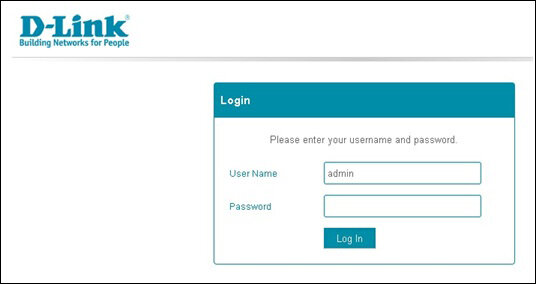
4.右図のログインウィンドウが表示されますので、User Nameに「admin」、Passwordに「admin」を入力します。
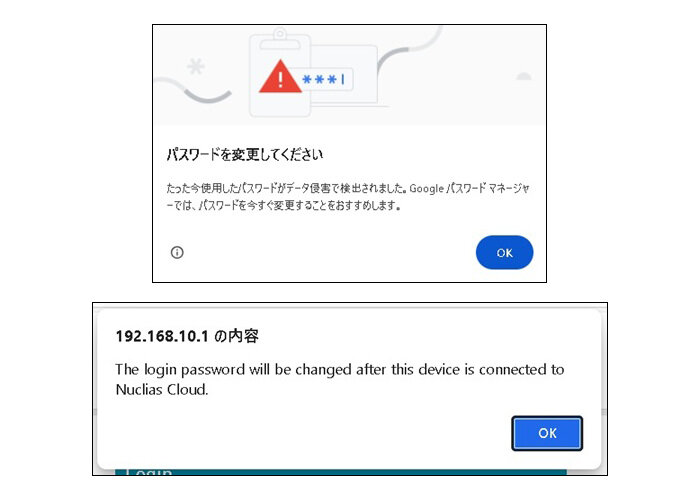
5.ログイン後、お使いの環境によっては警告が表示されます。
パスワードの保存をブラウザが行おうとした場合、「実行しない」等、保存されない選択肢をクリックしてください。
右図のようなウィンドウは「OK」をクリックしてください。
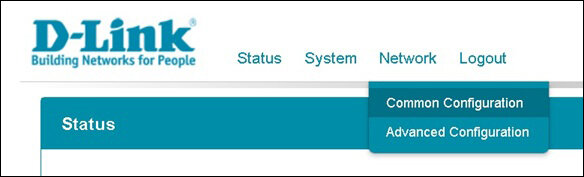
6.Statusの画面が表示されたら、画面上部の「Network」から「Common Configuration」をクリックします。
7.Connection Typeから「MAP-E」をクリックします。
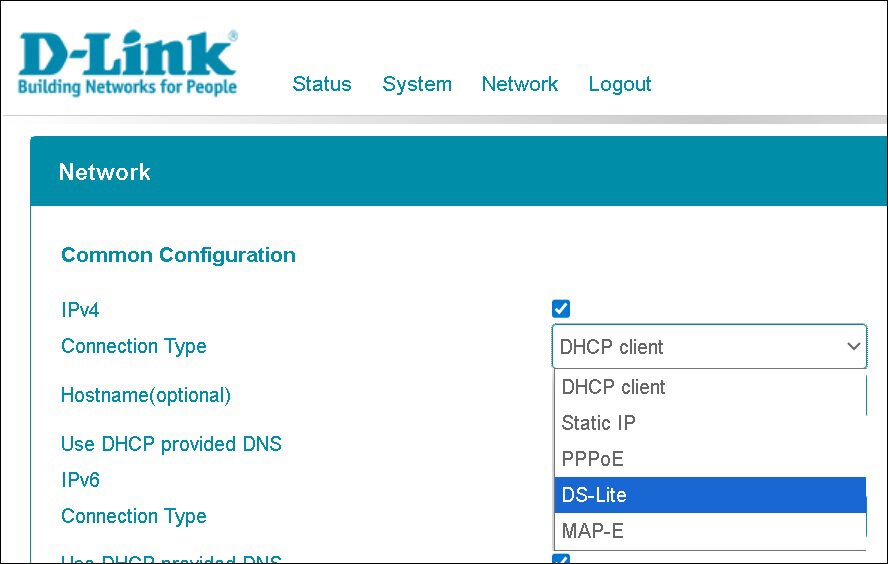
8.Service Providerから、「NTT Com (OCN)」を選択します。

9.各種設定後、画面下部の「Apply」をクリックします。
機器本体のインターネット接続
1.DBG-X1000の「Internet」ポートまたはDBG-2000の「WAN1」ポートとONU等の上位機器をLANケーブルで接続します。
2.Cloud LEDが正常に緑色点灯状態になることを確認します。
Nuclias上のVLAN設定について
DBG配下のクライアント端末がIPv6でインターネット接続できるようにするには、以下設定が必要です。
※以下、日本語表示にした状態の説明です。
●事前の確認について
以下によって設定が異なりますので事前にご確認ください。 ・ネクスト回線か、クロス回線かをご確認ください
・ひかり電話、ホームゲートウェイ(HGW)をご利用の環境か否かご確認ください
●設定方法
1.Nucliasの管理画面にログインいたします。ログインについては、別途ユーザマニュアルや販売元の指示に従ってください。
2.Nuclias管理画面の「設定」→「ゲートウェイ」で表示されるDBG一覧から、設定対象のDBGをクリックします。
3.「ネットワーク」タブ→「アドレッシング」タブの順にクリックします。
4.各VLANの「編集」をクリックします。
5.
(1)「ネクスト回線」で「ひかり電話やホームゲートウェイを使用していない」場合
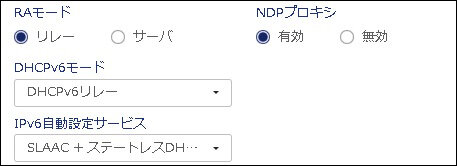
RAモード「リレー」、NDPプロキシ「有効」、DHCPv6モード「DHCPv6リレー」、IPv6自動設定サービス「SLAAC+ステートレスDHCPv6」に設定します。
(2)「ネクスト回線」で「ひかり電話やホームゲートウェイを使用している」場合
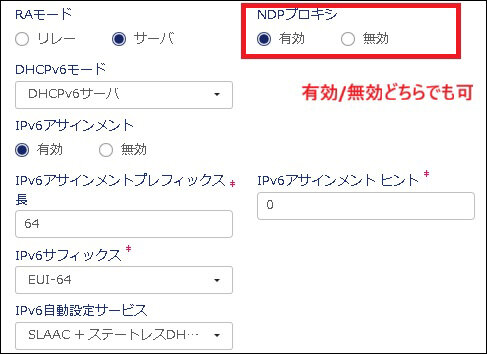
RAモード「サーバ」、NDPプロキシ「有効」または「無効」(どちらでも可)、DHCPv6モード「DHCPv6サーバ」、IPv6自動設定サービス「SLAAC+ステートレスDHCPv6」に設定します。
(3)「クロス」回線で「ひかり電話やホームゲートウェイを使用していない」場合
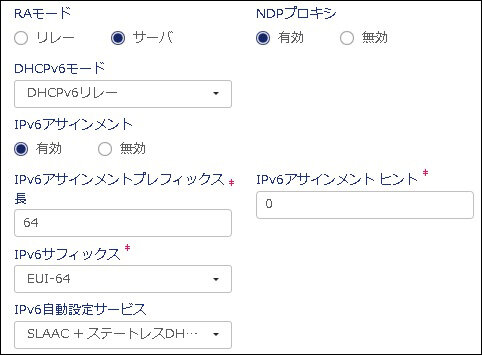
RAモード「サーバ」、NDPプロキシ「有効」、DHCPv6モード「DHCPv6リレー」、IPv6サフィックス「EUI-64」、IPv6自動設定サービス「SLAAC+ステートレスDHCPv6」に設定します。
6.右下の「保存」をクリックします。
7.VLANを複数作成された場合、同様に、他のVLANに対しても4.~6.を繰り返します。
8.全てのVLANの設定が完了したら、Nuclias画面上部の「適用」をクリックします。
9.オンラインDBGの場合、緑色で「Update completed」のメッセージが表示されることを確認します。
10.オフラインDBG、休止中DBGの場合は、エラーメッセージになりますが、対象のDBGがオンラインになった際に設定が反映されます。
11.必要に応じクライアント端末を接続し、正常にIPv6でのインターネットが使用できるか確認してください。
